


Ürün incelemeleri
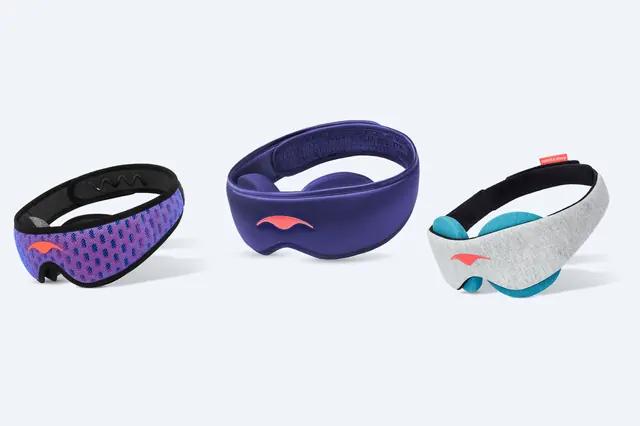
Manta Sleep Mask review: we tried the PRO, SILK and COOL
An honest, hands-on Manta Sleep Mask review. We slept in the PRO, SILK and COOL: how each fits, blocks light and feels for side sleepers, and which to buy.
8 dk okuma
Tarayıcınızda ücretsiz
Daha fazlası
Plus oyunlarıPlusTurning E, Faint E, Track and spotOyuncular içinSayfada Start Lights ile tepki, nişan ve takip turlarıSpor içinIsınma için kısa tepki ve takip turları.Ekran başında çalışma içinEkran molaları, odak zamanlayıcısı ve göz günlüğü.Ekran molalarıMola zamanlayıcısı, uzak manzara ve sakin bir dakikalık oyunlarProgramlar7, 30 ve 90 günlük programlar. 7 günlükler ücretsiz.Tüm oyunlarTüm ücretsiz oyunlar tek yerdeOyunları görünTarayıcınızda ücretsiz
Buradan başlayın
A'dan Z'ye rehberlerAmbliyopiden 20-20-20 kuralına kadar göz terimlerinin sade açıklamaları.Göz belirtileriYaygın belirtiler için neyin not edileceği ve hemen yardım gerektiren işaretler.Göz egzersizleriAraştırmanın ne söylediği ve göz doktorunuzun verdiği egzersizleri nasıl takip edeceğiniz.Son yazılar
An honest, hands-on Manta Sleep Mask review. We slept in the PRO, SILK and COOL: how each fits, blocks light and feels for side sleepers, and which to buy.
Rub and rinse the case with fresh solution, never water, dry it and leave it upside down with the caps off. Replace it at least every three months.
Mostly, you get better at the games. A large 2016 review found little evidence the gains carry over to work, school or everyday memory.
Tarayıcınızda ücretsiz bir 20-20-20 ekran molası zamanlayıcısı. Hesap ya da indirme gerekmez.
Bu ekran molası zamanlayıcısı, çalışırken ya da ders çalışırken gözlerini dinlendirmeni hatırlatır. Windows, Mac, Chromebook ya da Linux'ta bu tarayıcı sekmesinde çalışır, yani kurulacak bir şey yoktur. 20-20-20 kuralıyla başlar; 25 ya da 50 dakikalık bir odak planına geçebilir ya da odak süresini 5 dakikalık adımlarla değiştirebilirsin.
20-20-20 kuralı: her 20 dakikada bir, yaklaşık 6 metre (20 fit) uzaktaki bir şeye 20 saniye bakın. Amerikan Oftalmoloji Akademisi bu kuralı ekran başında uzun saatler geçirenlere yönelik önerilerine dahil eder. 2023'te yapılan küçük bir çalışmada mola hatırlatıcıları açık olduğu sürece göz yorgunluğu puanlarını düşürdü; hatırlatıcılar kapatıldıktan bir hafta sonra bu düşüş kaybolmuştu. 2023 çalışmasının bulduklarını okuyun.
Gözlerinizin hafta boyunca nasıl hissettiğini görmek ister misiniz? Ücretsiz Ocufuse web uygulaması bunu günde birkaç saniyede kaydetmenizi sağlar. Daha fazlası için Ekran süresi ve göz konforu.
Okullar, ofisler ve bloglar küçük bir 20-20-20 zamanlayıcısını herhangi bir sayfaya ücretsiz ekleyebilir. Kodu kopyalayıp sayfanızın HTML'ine yapıştırın.
Reklam yok, çerez yok, izleme yok. Zamanlayıcının kendisi İngilizcedir.
Her 20 dakikalık ekran süresinde, yaklaşık 6 metre (20 fit) uzaktaki bir şeye 20 saniye bakın. Amerikan Optometri Derneği gibi göz sağlığı kuruluşları bunu gözlerinizi yakın çalışmadan dinlendirmenin basit bir yolu olarak önerir.
Evet. Zamanı saatten tuttuğu için arka plandaki bir sekmede de doğru kalır. Tarayıcılar arka plan sekmelerinde sesleri geciktirebilir; görebileceğiniz bir hatırlatma istiyorsanız tarayıcı bildirimini açın.
Başlat'a bastığınızda tarayıcınız bildirimlere izin vermenizi ister. Engellediyseniz adresin solundaki simgeye tıklayın, Bildirimler'i açın ve İzin ver'i seçin. Mac'te ayrıca Sistem Ayarları, ardından Bildirimler ve tarayıcınızı kontrol edin; Odak veya Rahatsız Etmeyin modunun kapalı olduğundan emin olun. iPhone'lar web bildirimlerini yalnızca Ana Ekran'a eklenmiş sayfalar için gösterir.
Evet. Ayarlar'da, Kendi hatırlatıcılarınız altında su, nefes molası, ayağa kalkma, duruş kontrolü ya da size özel bir hatırlatıcı ekleyin. Her birinin kendi aralığı vardır ve ya kısa bir hatırlatmadır ya da seçtiğiniz egzersizlerle kısa bir moladır. Göz molalarınızın yanında çalışırlar ve biri diğeri sırasında başlamaz.
Sabit bir ritim koruyun seçeneğini açarsanız hayır. O zaman molalar aynı saatte kalır; bir molayı birkaç dakika ertelemek, bir hatırlatma molası veya toplantı için duraklatmak sonrakileri kaydırmaz. Toplantıda mısınız? 15 dakika, 30 dakika veya bir saat duraklatın, zamanlayıcı kendiliğinden devam eder.
Sesler sayfaya ilk dokunuşunuzdan sonra başlar, bu yüzden önce Zamanlayıcıyı başlat veya 20 saniyelik bir mola deneyin düğmesine basın. Ardından tarayıcı sekmesinin sessize alınmadığını ve cihazınızın sesinin açık olduğunu kontrol edin; telefonda bu, zil sesi değil medya sesidir. Eski iPhone'larda sessiz modu kapatın. Zamanlayıcının altındaki ses simgesi ve ayarlardaki Dene düğmesi, kontrol edebilmeniz için sesi çalar.
Evet. Odak süresini eksi ve artı ile değiştir, her göz molasının ne kadar süreceğini seç ya da ayarlardan bir hazır plan seç. Tam özel süreler Ocufuse Plus'ın parçasıdır. Ayrıca iki saatte bir daha uzun bir mola ekleyebilir, bir ses ve ses düzeyi seçebilir, sonraki turun kendiliğinden başlamasını ya da seni beklemesini sağlayabilirsin.
Hayır. Zamanlayıcı tarayıcınızda çalışır. Bugün aldığınız mola sayısı ve Gözlerin nasıl hissediyor? sorusuna verdiğiniz cevaplar yalnızca bu tarayıcıda tutulur.
Evet. Hesap ve indirme olmadan istediğiniz kadar kullanın.
Evet. Bu sayfadaki yerleştirme kodunu kopyalayıp sayfanızın HTML'ine yapıştırın. Reklam, çerez veya izleme olmadan küçük bir 20-20-20 zamanlayıcısı ve bu sayfaya bir bağlantı gösterir.
Hayır. Bilgisayarda ya da telefonda bu tarayıcı sekmesinde çalışır, bu yüzden yazılım kuramadığınız bir iş bilgisayarında da işe yarar.
Bir zamanlayıcı hiçbir şeyi tedavi edemez. Düzenli molalar, göz sağlığı rehberliğinin ekran çalışması sırasında konfor için önerdiği bir alışkanlıktır. Rahatsızlık sık sık geri geliyorsa bir göz sağlığı uzmanına başvurun.
Alışkanlıklar ve kayıt tutma hakkında genel bilgidir, tıbbi tavsiye değildir. Gözlerinizle ilgili bir şey sizi endişelendiriyorsa bir göz sağlığı uzmanına başvurun.
The 20-20-20 rule is one of the most repeated pieces of screen advice. A small study tested it with break reminders. Here is what changed, what didn't, and what it means for your day.
Short and often beats long and rare. What workplace and eye care guidance says about screen breaks, with an example hour.
Swapping a laptop for a phone isn't much of a break. Simple things to do in 20 seconds, 5 minutes or 15 minutes away from the screen.
Most adults blink about 15 times a minute, far less at a screen. What blinking does, what research found about screens, and simple habits.
Breaks, blinking, distance and glare: what eye care organisations suggest, with sources.
Still exploring it but the daily check in is easy enough to stick with. I like that it feels manageable.
I usually forget to keep notes, so having somewhere simple to put them helps alot. Happy with it so far.
Small thing, but I appreciate how readable everything is. Clear buttons, decent spacing and no digging through endless menus.
Yıldız puanı 100 değerlendirmeden gelir. Alıntılar, kişilerin paylaşmayı kabul ettiği 10 yazılı değerlendirmedir, kelimesi kelimesine.